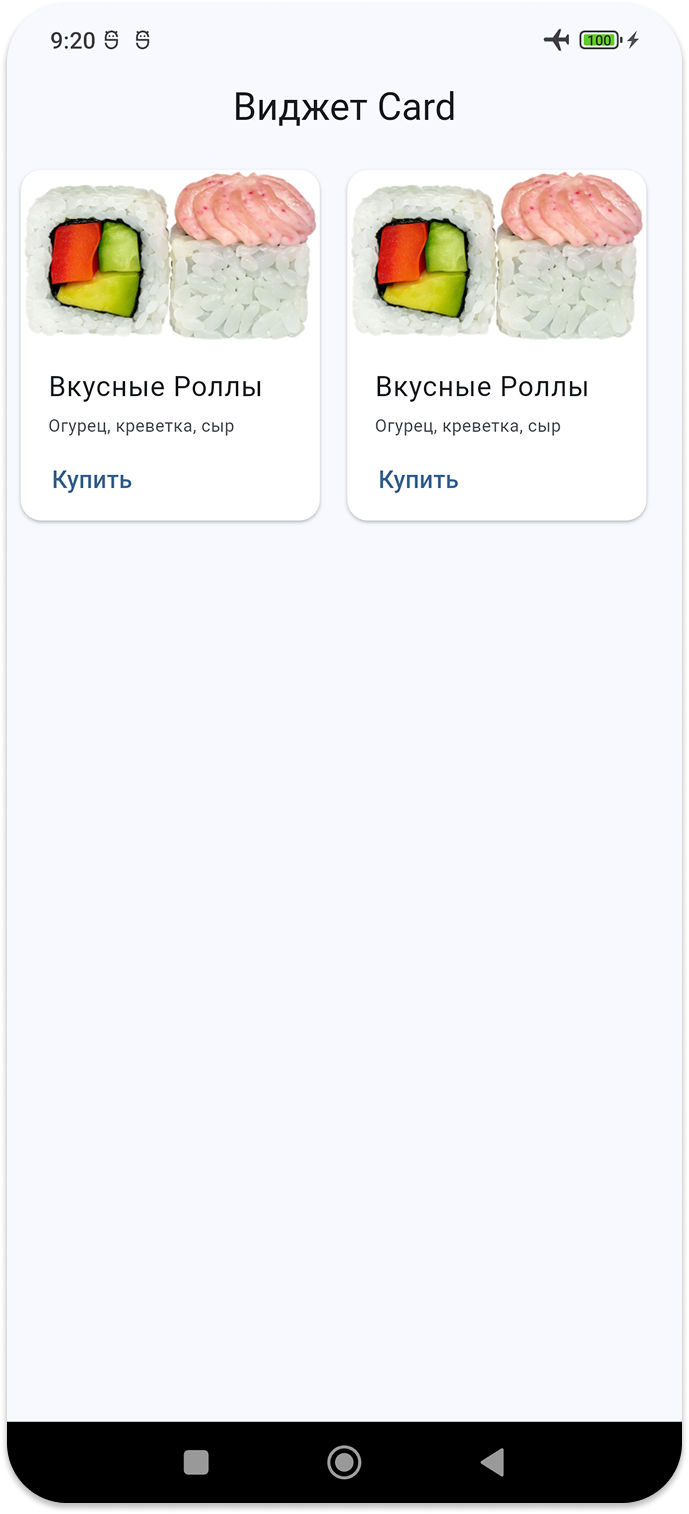
Виджеты. Card
➡️ Скачать презентацию. Flutter Card
➡️ Ссылка на репозиторий с кодом этого урока
Создание карточки Card Material 3
Виджет Card во Flutter используется для отображения элементов в виде карточек с закругленными углами и тенями. Часто используется для отображения связанных элементов (карточки товаров, карточки профиля).
https://m3.material.io/components/cards/guidelines
Основные особенности:
- Карточки имеют тень, что придаёт глубину и выделяет их. Изменение свойства
elevationкарты позволяет контролировать эффект тени. - Закругленные углы создают более современный и эстетичный вид.
Cardиз библиотеки Material содержит связанные фрагменты информации и может быть составлена практически из любого виджета, но часто используется вместе сListTile()- По умолчанию карта сжимает свой размер до 0 на 0 пикселей. Можно использовать
SizedBox, чтобы ограничить размер карты. - Содержимое
Cardне прокручивается
Виджет Card
- В папку
widgetsдобавим файлcard_widget.dart - В файле
card_widget.dartдобавим новый виджетCardExample() - ⭕ В файле
main.dartвнутри виджетаMyApp()в параметрbodyпередаёмCardExample()
import 'package:flutter/material.dart';

class CardExample extends StatelessWidget {
  const CardExample({super.key});

  @override
  Widget build(BuildContext context) {
    return Card();
  }
}
Основные параметры Card
color: задает цвет карточки.
elevation: регулирует высоту тени. Чем больше значение, тем сильнее тень.
shape: определяет форму карточки, в том числе радиус закругления углов.
margin: отступы вокруг карточки.
child: основной содержимый виджет внутри карточки.
shadowColor: цвет тени, который отображается вокруг карточки.
Примеры использования виджета Card
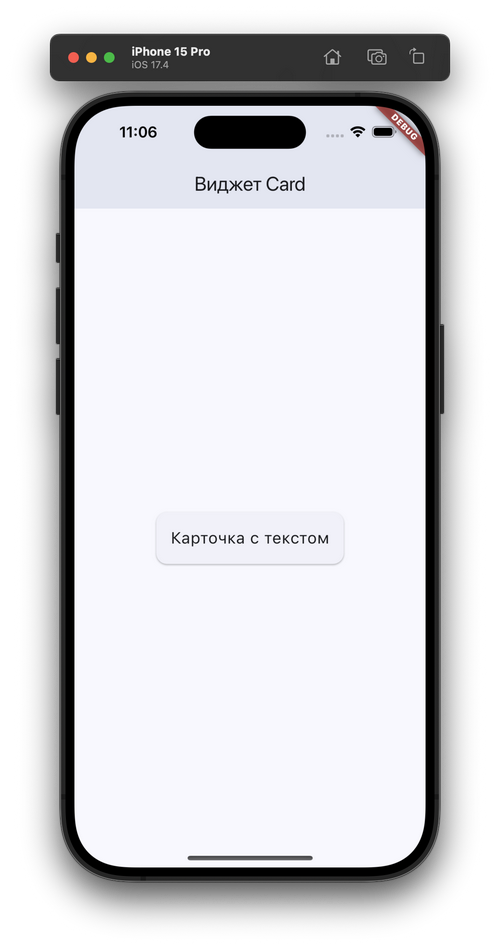
Простая карточка с текстом.
Карточка имеет базовую тень и закругленные углы по умолчанию.
Файл card_widget.dart
import 'package:flutter/material.dart';

class CardExample extends StatelessWidget {
  const CardExample({super.key});

  @override
  Widget build(BuildContext context) {
    return Center(
      child: Card(
        child: Padding(
          padding: EdgeInsets.all(16.0),
          child: Text(
            'Карточка с текстом',
            style: TextStyle(fontSize: 18),
          ),
        ),
      ),
    );
  }
}
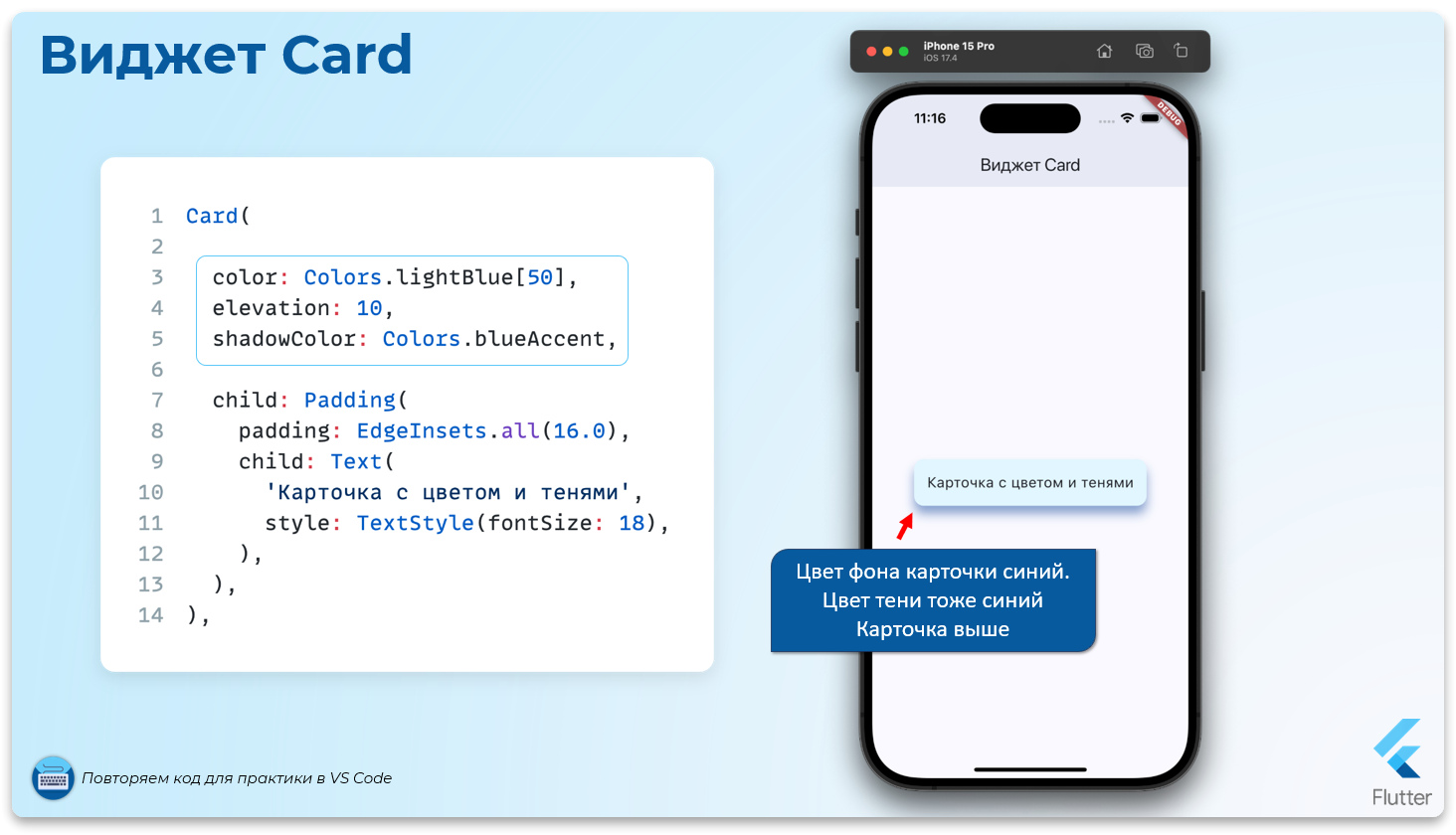
Добавим цвет для карточки и для тени, сделаем карточку выше через elevation
Файл card_widget.dart
Card(
  color: Colors.lightBlue[50],
  elevation: 10,
  shadowColor: Colors.blueAccent,
  child: Padding(
    padding: EdgeInsets.all(16.0),
    child: Text(
      'Карточка с цветом и тенями',
      style: TextStyle(fontSize: 18),
    ),
  ),
),
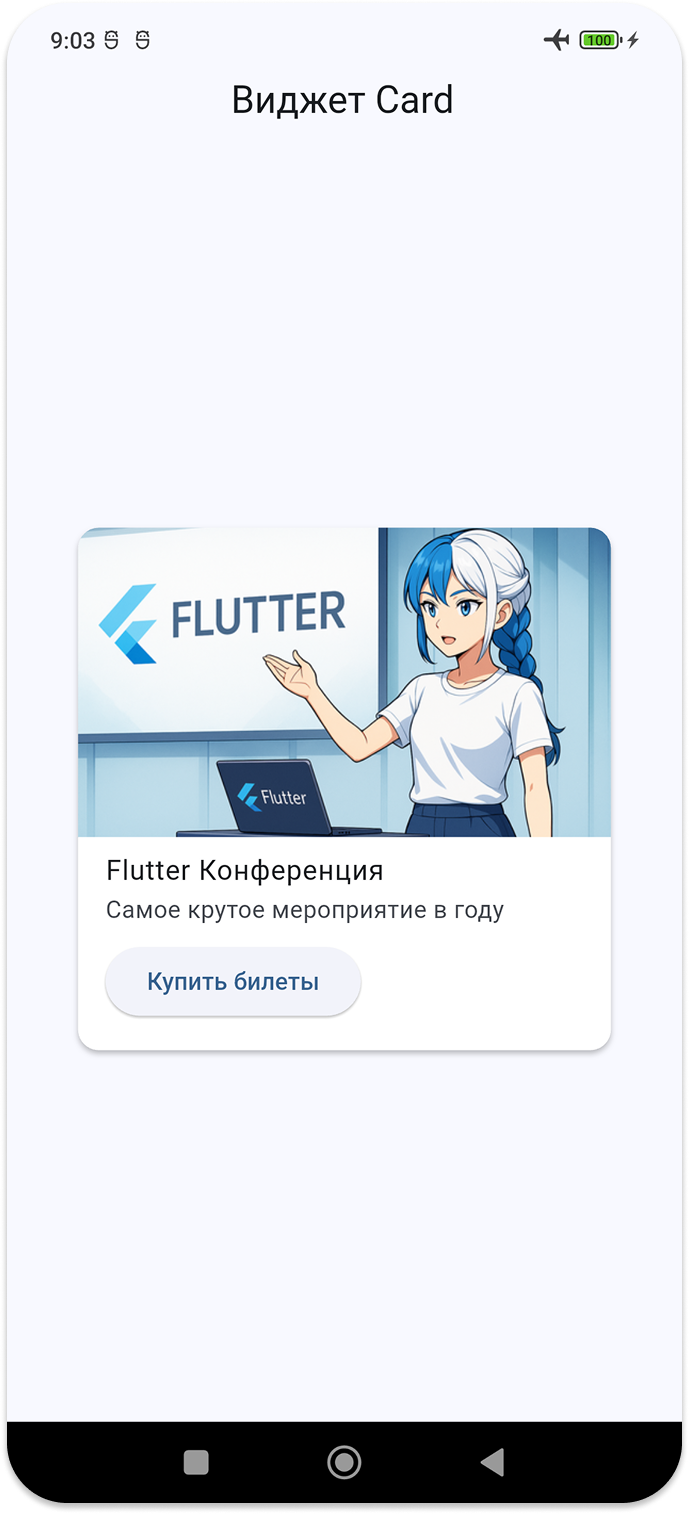
Комплексный пример создания карточки
Файл card_widget.dart
import 'package:flutter/material.dart';

class CardExample extends StatelessWidget {
  const CardExample({super.key});

  @override
  Widget build(BuildContext context) {
    return Center(
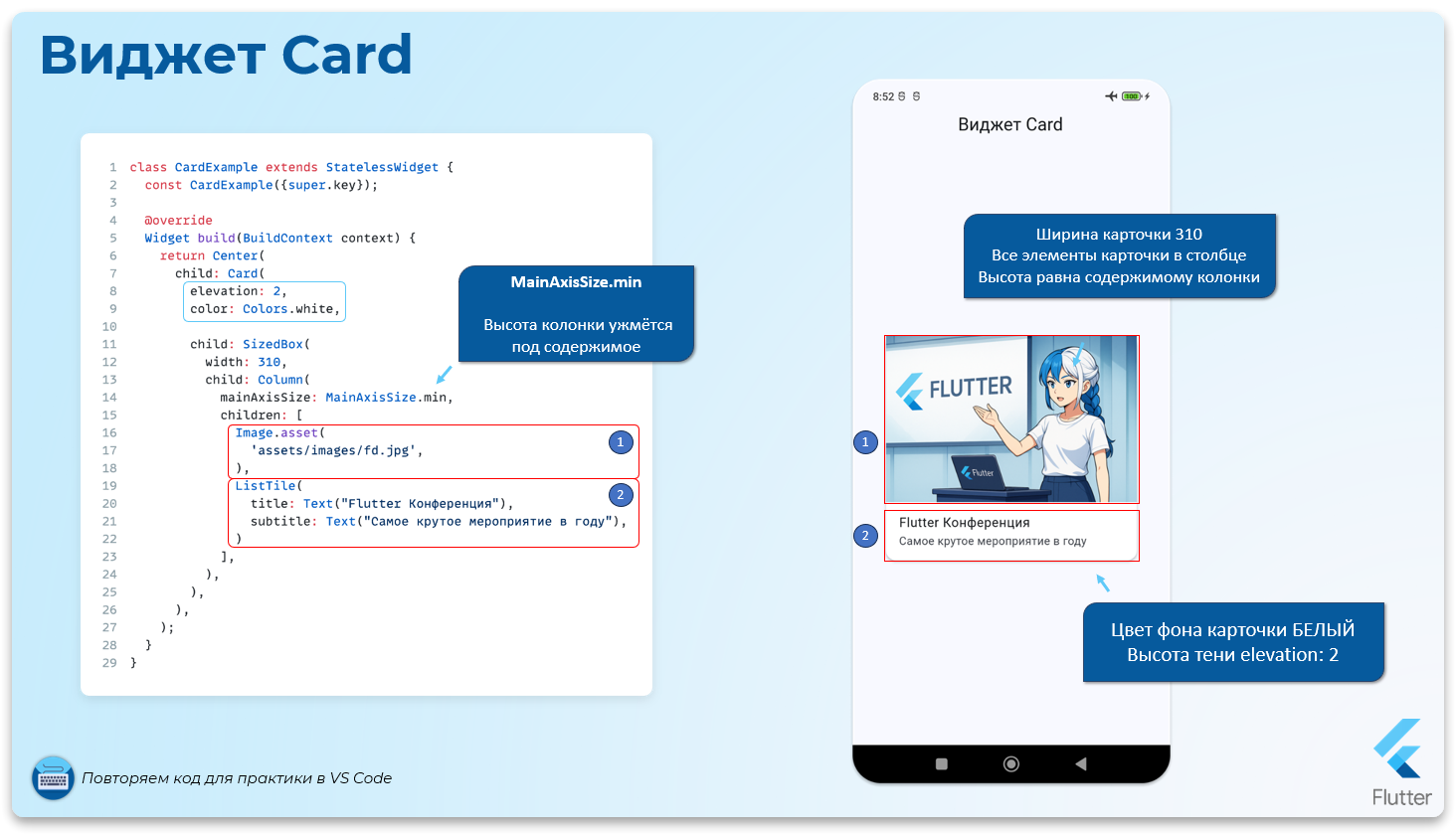
      child: Card(
        elevation: 2, // Высота тени
        color: Colors.white, // Цвет фона карточки

        // По умолчанию размеры карточки 0 на 0
        // Обернём в SizedBox и укажем размеры вручную
        child: SizedBox(
          width: 310, // Ширина карточки
          child: Column( // Содержимое карточки будет располагаться в колонке
            mainAxisSize: MainAxisSize.min, // Высота ужмётся под содержимое
            children: [
              Image.asset(
                'assets/images/fd.png',
              ),
              ListTile(
                title: Text("Flutter Конференция"),
                subtitle: Text("Самое крутое мероприятие в году"),
              )
            ],
          ),
        ),
      ),
    );
  }
}
Виджет ClipRRect
Чтобы скруглить верхние углы у изображения нужно его обернуть в виджет ClipRRect()
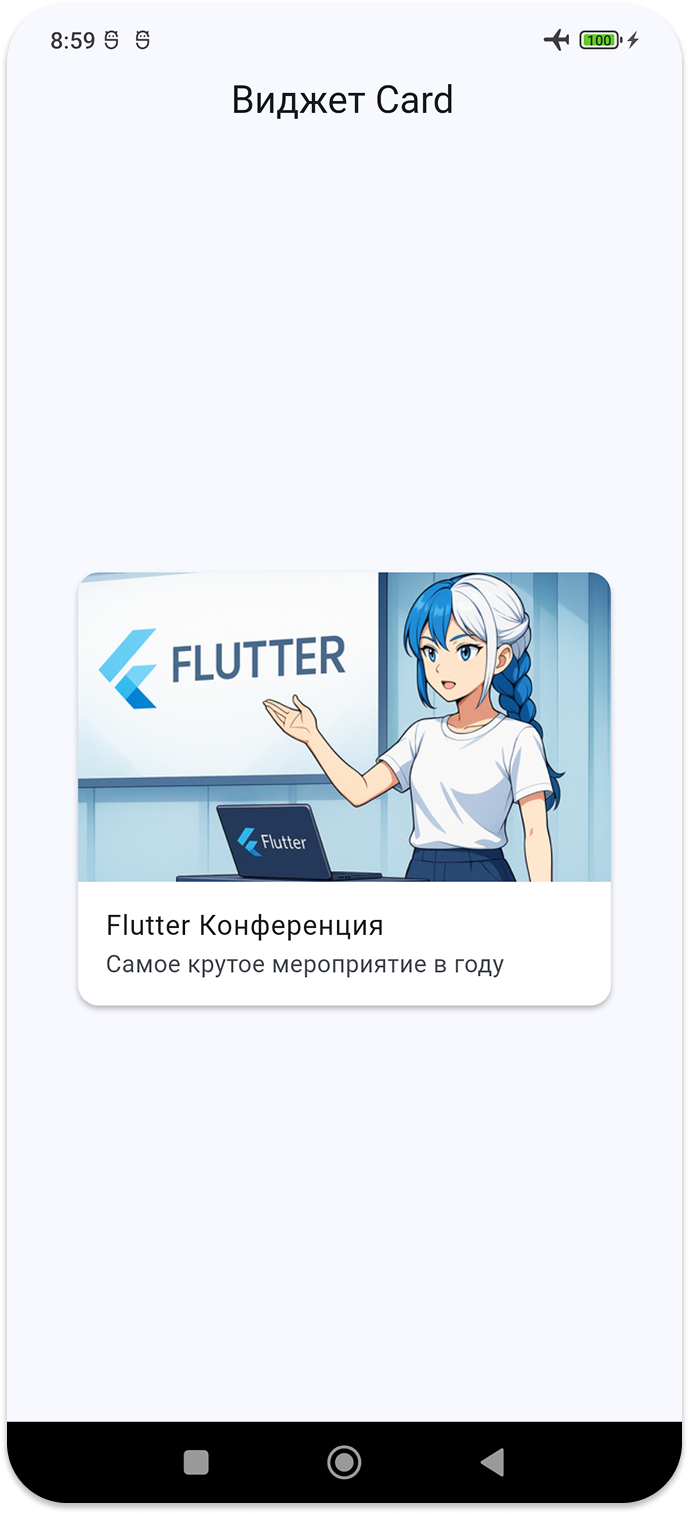
Он позволяет обрезать (обтекать) дочерний виджет, применяя закругленные углы (borderRadius). Он полезен, когда нужно создать округлые изображения, кнопки или контейнеры.
Основные параметры:
borderRadius: устанавливает радиус скругления углов.
clipBehavior: определяет, как обрезается содержимое.
child: дочерний виджет, который будет обрезан.
.png)
Файл card_widget.dart
class CardExample extends StatelessWidget {
  const CardExample({super.key});

  @override
  Widget build(BuildContext context) {
    return Center(
      child: Card(
        elevation: 2, // Высота тени
        color: Colors.white, // Цвет фона карточки
        // По умолчанию размеры карточки 0 на 0
        // Обернём в SizedBox и укажем размеры вручную
        child: SizedBox(
          width: 310, // Ширина карточки
          child: Column(
            // Содержимое карточки будет располагаться в колонке
            mainAxisSize: MainAxisSize.min, // Высота ужмётся под содержимое
            children: [
              ClipRRect(
                borderRadius: const BorderRadius.only(
                  topLeft: Radius.circular(12), // Радиус углов сверху слева
                  topRight: Radius.circular(12), // Радиус углов сверху справа
                ),
                child: Image.asset(
                  'assets/images/fd.png',
                  width: double.infinity, // Максимально возможная ширина
                  height: 180, // Фиксированная высота изображения
                  fit: BoxFit.cover, // Заполняет все пространство
                ),
              ),
              ListTile(
                title: Text("Flutter Конференция"),
                subtitle: Text("Самое крутое мероприятие в году"),
              ),
            ],
          ),
        ),
      ),
    );
  }
}
Виджет ListTile
Удобный виджет для оформления элемента списка. Он объединяет заголовок, подзаголовок, иконки, leading и trailing виджеты в одном элементе.
В ListTile добавим кнопку "Купить билеты"
.png)
Основные параметры:
leading: виджет, который отображается слева (обычно иконка или аватарка).
title: основной заголовок.
subtitle: подзаголовок (второстепенный текст).
trailing: виджет, который справа (обычно иконка или кнопка).
onTap: обработчик нажатия.
tileColor: цвет фона.
shape: форма элемента (например, скругленные углы).
selected: если true, элемент выделяется цветом selectedTileColor.
В subtitle можно передать колонку, в колонке расположить Text и ElevationButton
.png)
Полностью код карточки
Файл card_widget.dart
import 'package:flutter/material.dart';

class CardExample extends StatelessWidget {
  const CardExample({super.key});

  @override
  Widget build(BuildContext context) {
    return Center(
      child: Card(
        elevation: 2, // Высота тени
        color: Colors.white, // Цвет фона карточки
        // По умолчанию размеры карточки 0 на 0
        // Обернём в SizedBox и укажем размеры вручную
        child: SizedBox(
          width: 310, // Ширина карточки
          child: Column(
            // Содержимое карточки будет располагаться в колонке
            mainAxisSize: MainAxisSize.min, // Высота ужмётся под содержимое
            children: [
              ClipRRect(
                borderRadius: const BorderRadius.only(
                  topLeft: Radius.circular(12), // Радиус углов сверху слева
                  topRight: Radius.circular(12), // Радиус углов сверху справа
                ),
                child: Image.asset(
                  'assets/images/fd.png',
                  width: double.infinity, // Максимально возможная ширина
                  height: 180, // Фиксированная высота изображения
                  fit: BoxFit.cover, // Заполняет все пространство
                ),
              ),
              ListTile(
                title: Text("Flutter Конференция"),

                subtitle: Column(
                  crossAxisAlignment: CrossAxisAlignment.start,
                  children: [
                    Text("Самое крутое мероприятие в году"),

                    SizedBox(height: 8),

                    Padding(
                      padding: const EdgeInsets.only(bottom: 8.0),
                      child: ElevatedButton(
                        onPressed: () {},
                        child: const Text("Купить билеты"),
                      ),
                    ),
                  ],
                ),
              ),
            ],
          ),
        ),
      ),
    );
  }
}
Виды Card
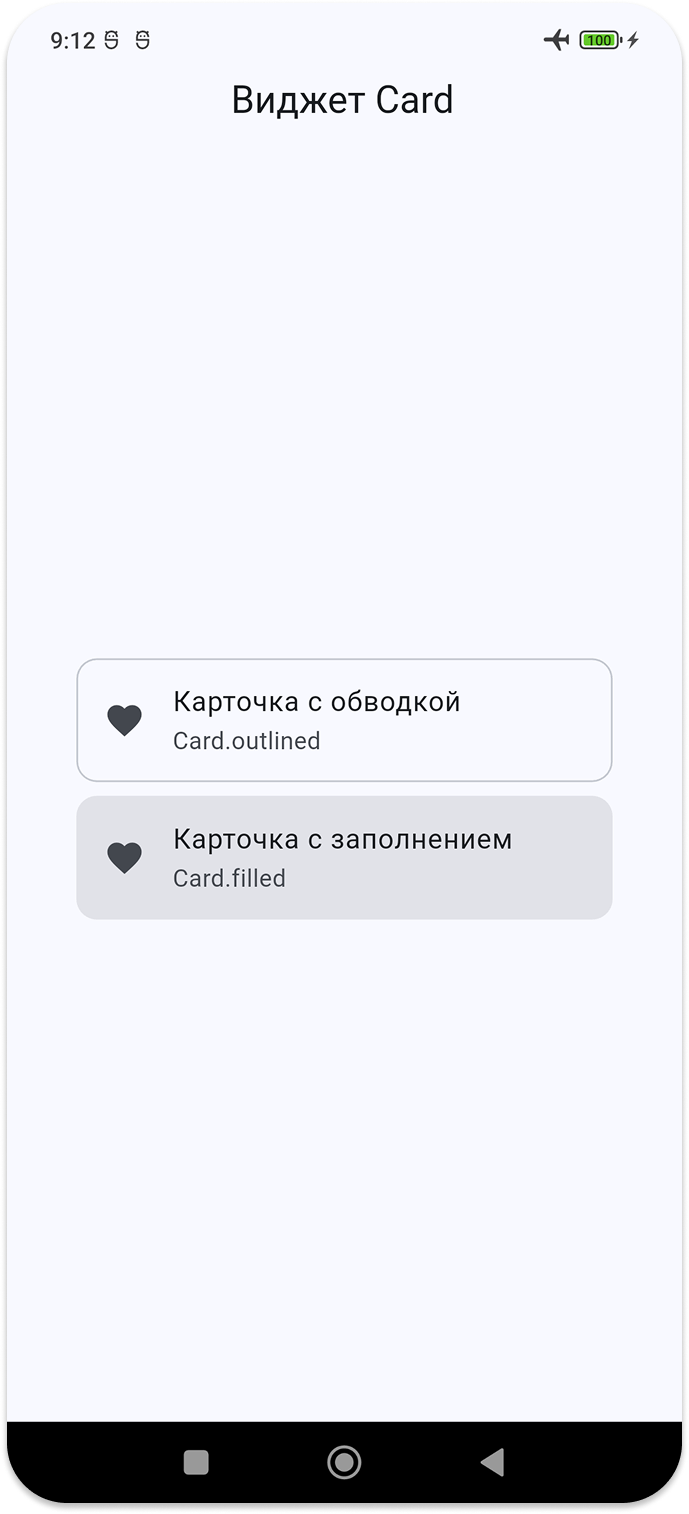
Есть ещё два вида карточки
- С обводкой
- С заполнением
class CardTypesExample extends StatelessWidget {
  const CardTypesExample({super.key});

  @override
  Widget build(BuildContext context) {
    return Center(
      child: SizedBox(
        width: 320,
        child: Column(
          mainAxisAlignment: MainAxisAlignment.center,
          children: [
            // Карточка с обводкой Card.outlined
            Card.outlined(
              child: ListTile(
                leading: Icon(Icons.favorite),
                title: Text("Карточка с обводкой"),
                subtitle: Text("Card.outlined"),
              ),
            ),

            // Карточка с закрашеным фоном Card.filled
            Card.filled(
              child: ListTile(
                leading: Icon(Icons.favorite),
                title: Text("Карточка с заполнением"),
                subtitle: Text("Card.filled"),
              ),
            ),
          ],
        ),
      ),
    );
  }
}
Переделаем пример с роллами
class RollCard extends StatelessWidget {
  final double height;
  const RollCard({super.key, this.height = 220});

  @override
  Widget build(BuildContext context) {
    return SizedBox(
      width: 190,
      child: Card(
        margin: EdgeInsets.all(8),
        color: Colors.white,
        child: Column(
          mainAxisSize: MainAxisSize.min,
          crossAxisAlignment: CrossAxisAlignment.start,
          children: [
            ClipRRect(
              borderRadius: const BorderRadius.only(
                topLeft: Radius.circular(12),
                topRight: Radius.circular(12),
              ),
              child: Image.asset(
                "assets/images/sushi.jpg",
                width: double.infinity,
                height: 100,
                fit: BoxFit.cover,
              ),
            ),
            Expanded(
              child: ListTile(
                title: Text("Вкусные Роллы"),
                subtitle: Text(
                  "Огурец, креветка, сыр",
                  style: TextStyle(fontSize: 10),
                ),
              ),
            ),
            Padding(
              padding: const EdgeInsets.only(left: 6),
              child: TextButton(
                onPressed: () {},
                child: Text("Купить"),
              ),
            ),
          ],
        ),
      ),
    );
  }
}